How to install MRTG on Debian 12 Virtual Machine
Hello and welcome back!. This time, I will guide you step-by-step through the process of installing a MRTG (Multi Router Traffic Grapher) on Debian 12 running on a virtual machine.
Introduction
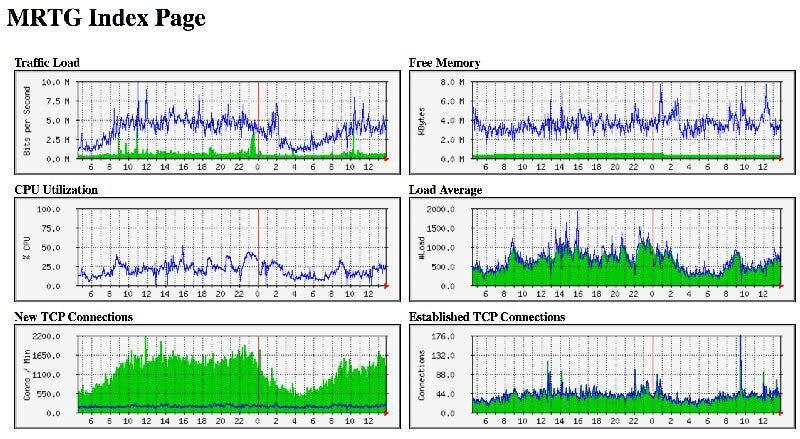
MRTG adalah singkatan dari Multi Router Traffic Grapher. Ini adalah sebuah aplikasi open-source klasik yang sangat populer digunakan oleh administrator jaringan untuk memantau (monitoring) beban lalu lintas data. Sesuai namanya, MRTG dirancang untuk “menggambar” (Grapher) data lalu lintas (Traffic) yang didapat dari berbagai perangkat (Router). Cara kerjanya adalah dengan menggunakan protokol SNMP (Simple Network Management Protocol) untuk “bertanya” kepada perangkat jaringan seperti router, switch, atau server, mengenai berapa banyak data yang telah melewati port/interface mereka.
Fungsi utama MRTG adalah mengubah data statistik yang mentah menjadi visualisasi yang mudah dipahami. Setelah mengumpulkan data, MRTG secara otomatis membuat serangkaian halaman web (HTML) yang berisi grafik lalu lintas data masuk (In) dan keluar (Out). Grafik ini diperbarui secara berkala (biasanya setiap lima menit) dan disajikan dalam rentang waktu yang berbeda: harian, mingguan, bulanan, dan tahunan. Kegunaan utamanya bagi administrator adalah untuk menganalisis tren penggunaan bandwidth, mendeteksi masalah (seperti koneksi yang jenuh atau putus), dan membuat perencanaan kapasitas jaringan untuk masa depan.
Installasi NextCloud
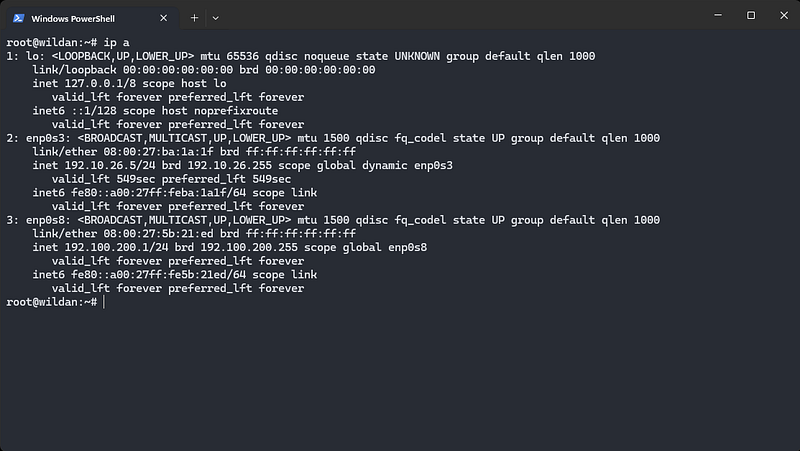
IP saya enp0s3 : 192.10.26.5, IP enp0s8 : 192.170.36.1
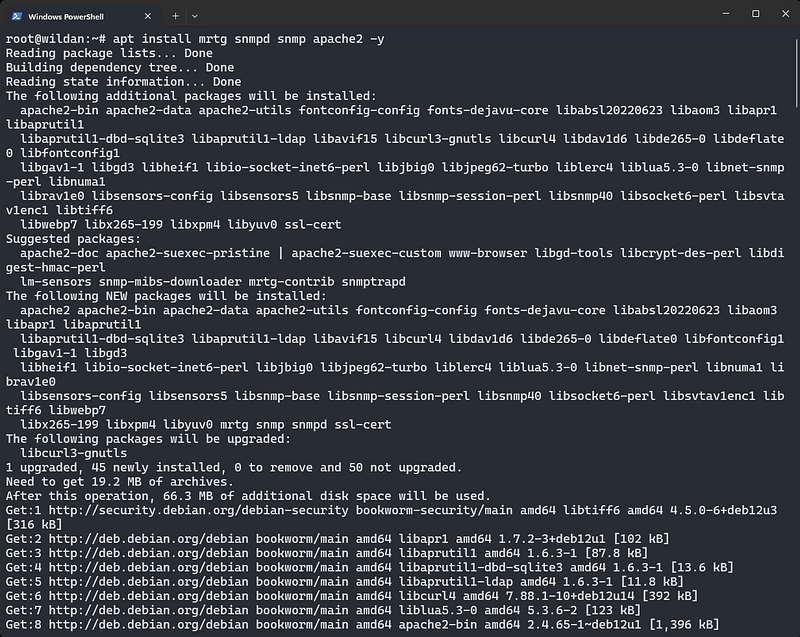
- Install mrtg snmpd snmp apache2: apt install mrtg snmpd snmp apache2 -y
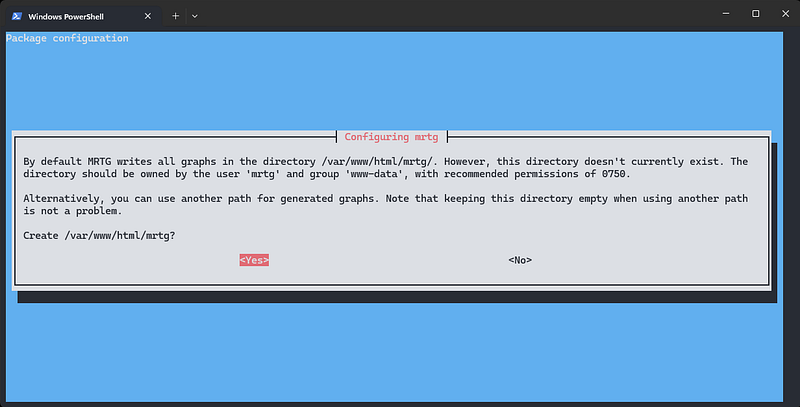
Jika sudah muncul Pop Up configuring mrtg maka klik Yes
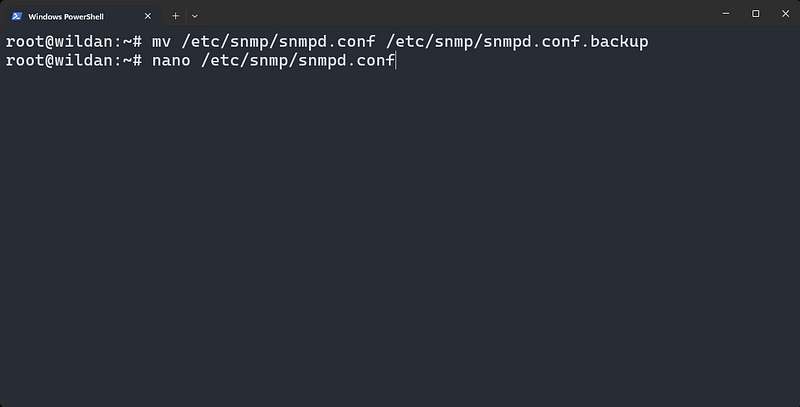
2. Buat File Backup Jaga jaga jika ada Problem: mv /etc/snmp/snmpd.conf /etc/snmp/snmpd.conf.backup | Buat file konfigurasi baru snmpd.conf: nano /etc/snmp/snmpd.conf
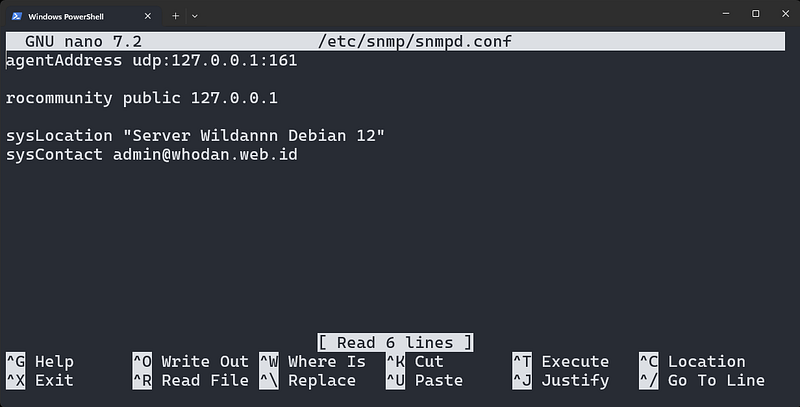
Isi Seperti ini di bagian snmpd.conf
3. Restart snmpd: systemctl restart snmpd
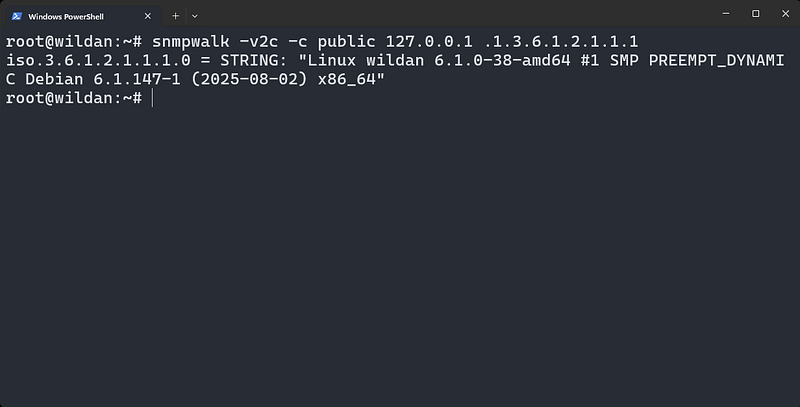
4. Tes apakah SNMP berfungsi. Jalankan perintah ini: snmpwalk -v2c -c public 127.0.0.1 .1.3.6.1.2.1.1.1 | Jika berhasil, kalian akan melihat output yang berisi deskripsi sistem kalian. Jika gagal (timeout), periksa kembali file snmpd.conf Kalian.
5. Buat file konfigurasi baru mrtg.conf: nano /etc/apache2/conf-available/mrtg.conf
Isi Seperti ini di bagian mrtg.conf
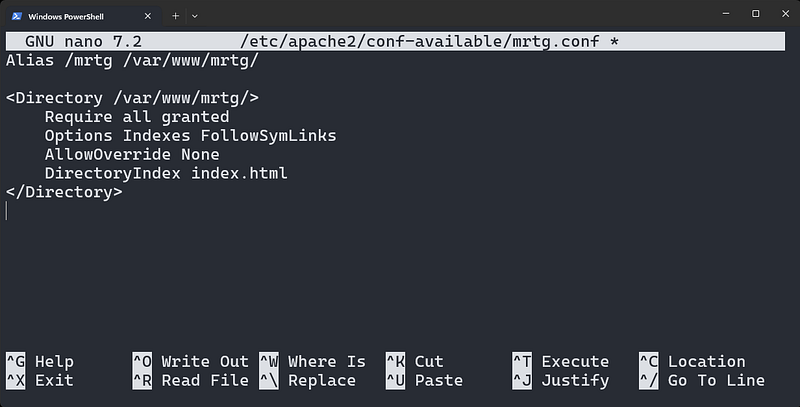
6. Aktifkan konfigurasi mrtg untuk Apache: a2enconf mrtg
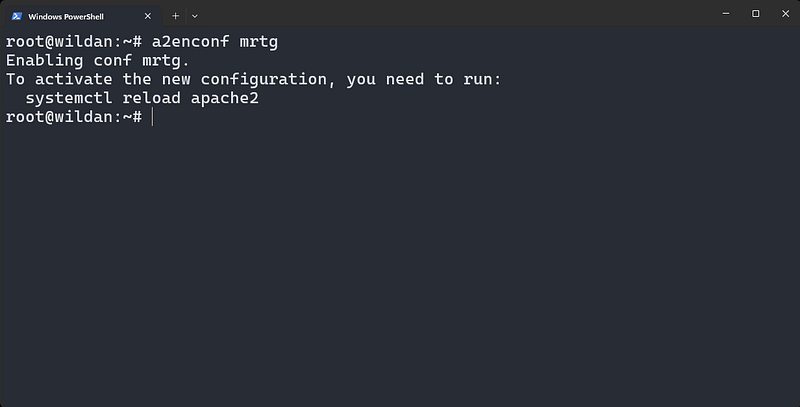
7. Restart Apache: systemctl restart apache2
8. Jalankan cfgmaker: cfgmaker — global “WorkDir: /var/www/mrtg” — output /etc/mrtg.cfg [email protected] | Perintah ini akan menyimpan output ke /etc/mrtg.cfg dan menggunakan direktori kerja /var/www/mrtg
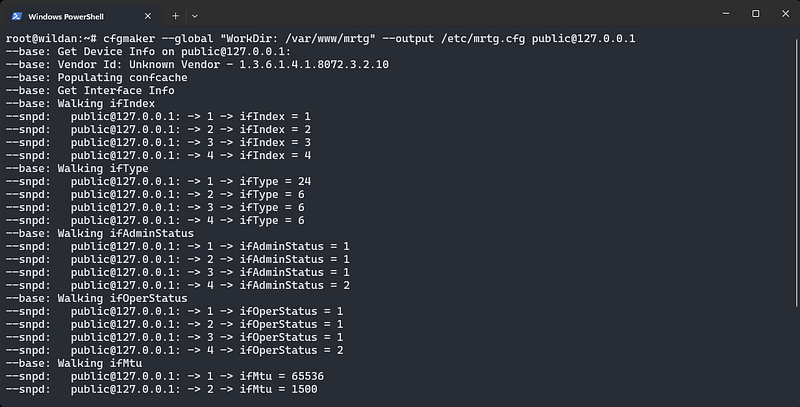
9. Buat Directory mrtg: mkdir -p /var/www/mrtg
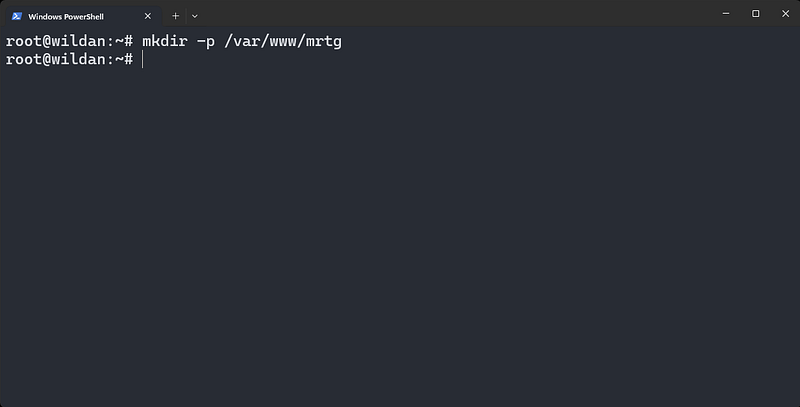
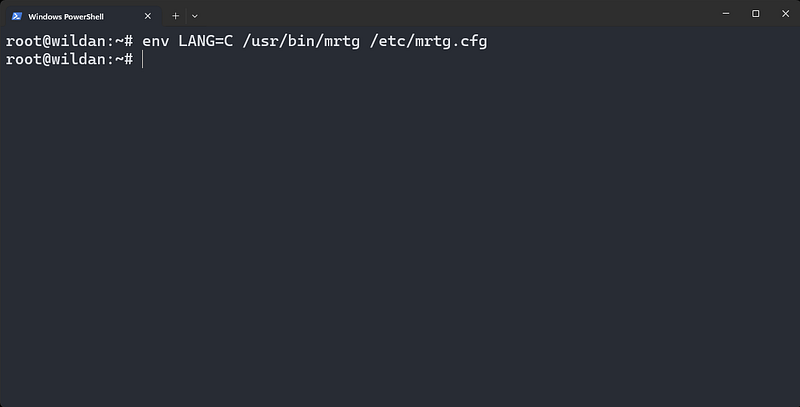
10. MRTG perlu dijalankan beberapa kali untuk membuat file .log dan grafik awalnya. Jalankan perintah ini 2 atau 3 kali: env LANG=C /usr/bin/mrtg /etc/mrtg.cfg
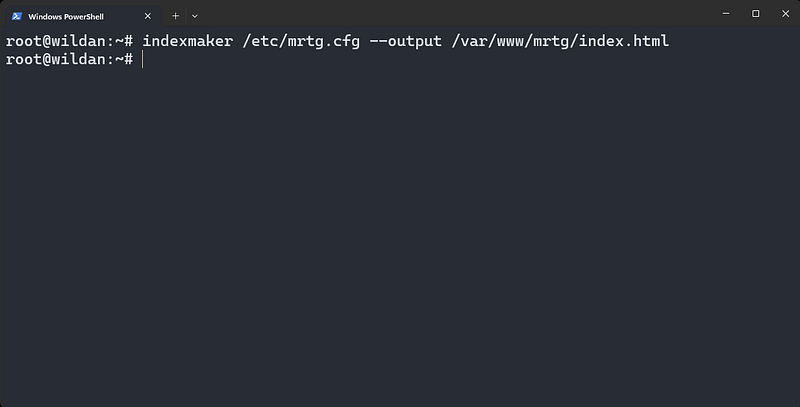
11. Buat indexmaker untuk membaca file konfigurasi (/etc/mrtg.cfg) dan membuat halaman web index.html (halaman utama) di direktori /var/www/mrtg/ |: indexmaker /etc/mrtg.cfg — output /var/www/mrtg/index.html
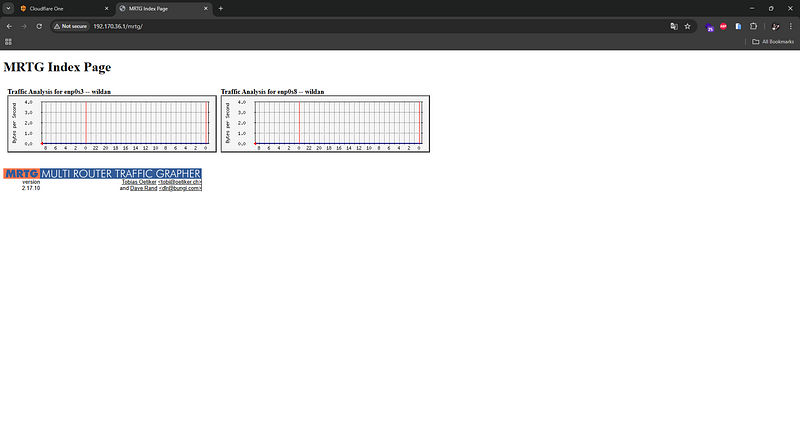
12. Buka Browser Masukan ip kalian 192.170.X.1/mrtg/ | Jika sudah tampil halaman MRTG nyya mmaka Berhasil