How to install NextCloud Server on Debian 12 Virtual Machine
Hello and welcome back!. This time, I will guide you step-by-step through the process of installing a NextCloud server on Debian 12 running on a virtual machine.
Introduction
Nextcloud adalah sebuah platform produktivitas dan kolaborasi open-source yang memungkinkan individu, tim, hingga perusahaan untuk membangun layanan cloud mereka sendiri (self-hosted). Tujuan utamanya adalah memberikan kendali penuh atas data, di mana semua file dan komunikasi disimpan di server pribadi yang Anda kelola, bukan di pusat data milik perusahaan teknologi raksasa. Meskipun dimulai sebagai layanan sinkronisasi dan berbagi file yang andal layaknya Dropbox, Nextcloud telah berevolusi menjadi sebuah ekosistem lengkap. Melalui ratusan aplikasi tambahan, fungsinya dapat diperluas secara signifikan, mencakup Nextcloud Office untuk kolaborasi dokumen secara real-time, Nextcloud Talk sebagai platform komunikasi terenkripsi (chat, video, & audio call), serta integrasi Kalender, Kontak, dan Email untuk menciptakan sebuah ruang kerja digital yang terpadu, aman, dan sepenuhnya dapat disesuaikan dengan kebutuhan.
Installasi NextCloud

IP saya enp0s3 : 192.10.26.5, IP enp0s8 : 192.170.36.1
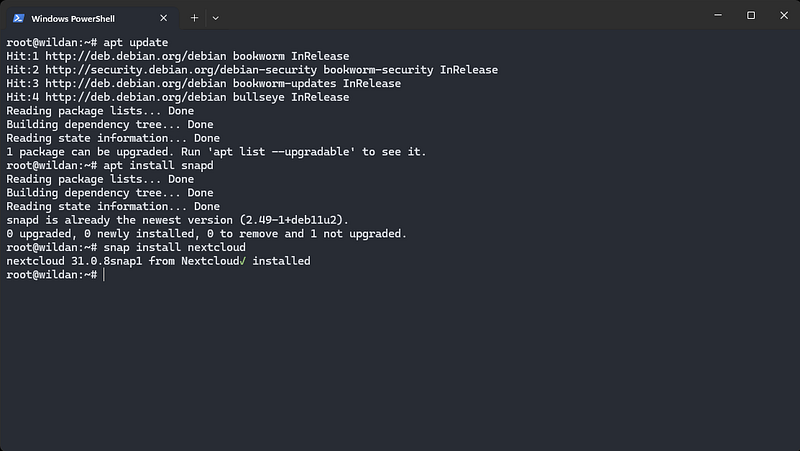
- Update Repositori : apt update
- Install Snap : apt install snapd
- Install NextCloud : snap install nextcloud
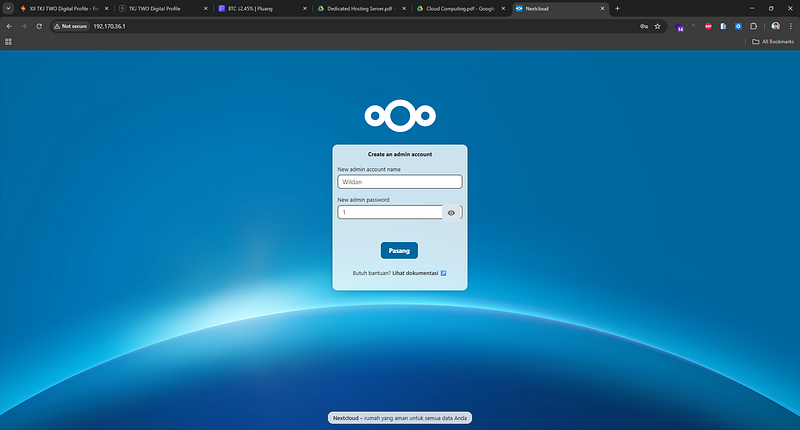
4. Buka Browser ketik : http://<your_server_ip> Jika sudah create akun nextcloud, Login dan masuk ke Dashboard NextCloud
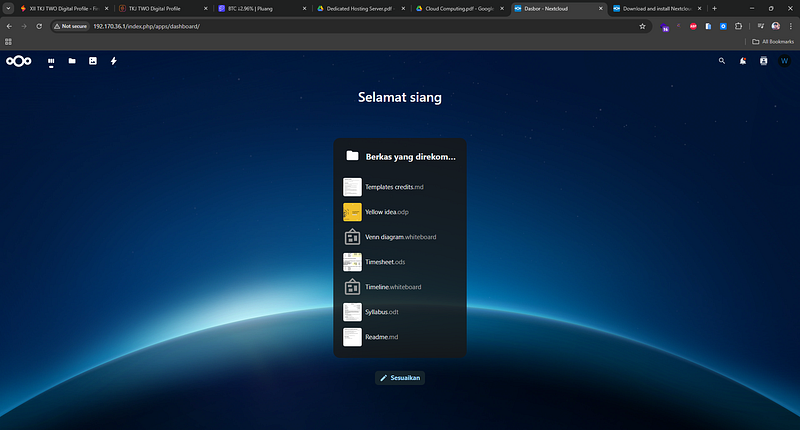
5. Jika sudah Login maka akan sperti ini tampilan nya
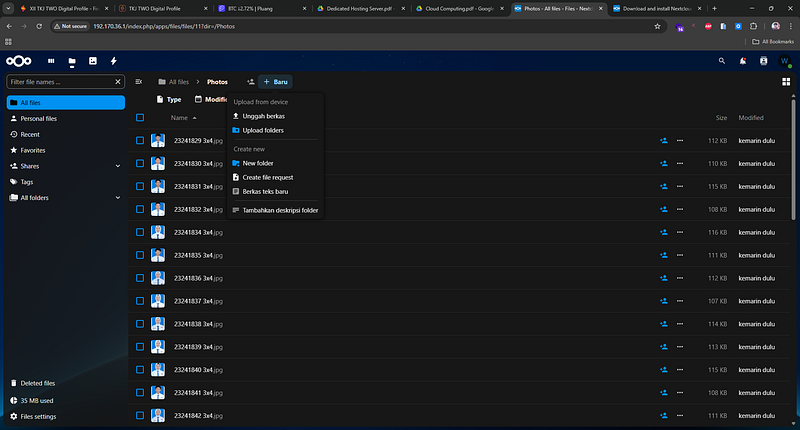
6. Uji coba Upload File dari Client ke Server NetxCloud
Masuk ke menu Files, Unggah Berkas yang ingin di unggah, Jika sudah ada file nya maka sudah selesai proses unggah nya
Thank You :)